YouTubeショートを投稿する時・・・
- 「どうやって音楽をつければいいの?」
- 「好きな曲を使っても大丈夫?」
- 「スマホとPCでやり方が違うの?」
と迷ったことはありませんか?
ショート動画では、音楽の使い方ひとつで
- 動画の印象が大きく変わる
- 視聴維持率が伸びる
- バズりやすくなる
といったメリットがあります。
一方で、著作権のルールが少し複雑だったり、
「曲が表示されなくて、音楽をつけられない」
といったトラブルも起きやすく、初心者がつまずきやすいポイントでもあります。
- YouTubeショートで音楽をつける方法(スマホ・PC別)
- 使っていい曲・使えない曲の違い
- 音楽がつけられないときの原因と対処法
- 著作権で気をつけるポイント
そこでこの記事では、上記のポイントを初めての方でもわかるように丁寧に解説していきます!
これを読めば、今日から安心してショート動画に音楽を追加できるようになりますよ。
\ サクッと30秒で登録完了! /
YouTubeショートに音楽はつけられる?
YouTubeショートでは、誰でも簡単に音楽をつけることができます。
動画編集が初めての方でも、アプリ内で曲を選んで追加するだけなので、とてもシンプルです。
ただし、使える曲・使えない曲のルールがあり、著作権の考え方を理解せずに音源を使ってしまうと、動画の収益化ができなくなることもあります。
まずは「どんな曲を使えば安全なのか?」を確認しておきましょう!
どんな曲なら安全に使えるのか?
結論、YouTubeショートに音楽をつけるのは問題ありません。
YouTubeはショート動画を広めるために、ユーザーが音楽を使いやすい仕組みを整えています。
- YouTubeアプリ内の「音声を追加」で出てくる曲
- YouTube側が正式に使用を許可している楽曲
- 提携アーティストが提供している音源
これらは、YouTube側が著作権処理しているので安心です。
- スマホに入っているCD曲・MP3
- Spotify・iTunesの音源
- カラオケ音源
- 商用利用NGの楽曲
これらを無断で使うと、動画が消される・収益化が停止されるリスクがあるため注意してください。
YouTubeショートに音楽をつける方法(スマホ・PC別)
YouTubeショートの音楽追加は、スマホが最も簡単です。
通常のショート撮影画面から、そのまま使いたい楽曲を検索して選ぶだけ。
一方で、PCの場合は利用できる曲が限られており、スマホほど自由に音源を追加できません。
ここでは、初心者でも迷わないように、スマホ・PCそれぞれの手順をわかりやすく紹介します。
スマホでYouTubeアプリから音楽をつける方法
YouTubeアプリには、ショート専用の音楽ライブラリが内蔵されています。
ここから曲を選ぶと、著作権の心配をせずに安全に音楽をつけることができます。
次の手順で簡単に音声を追加できます。
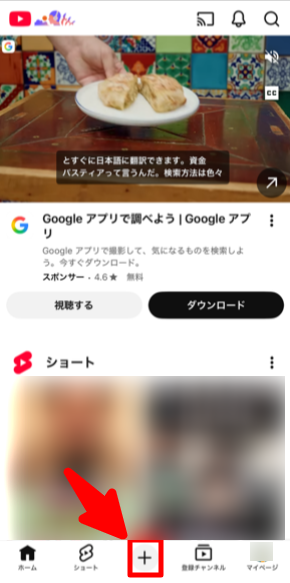
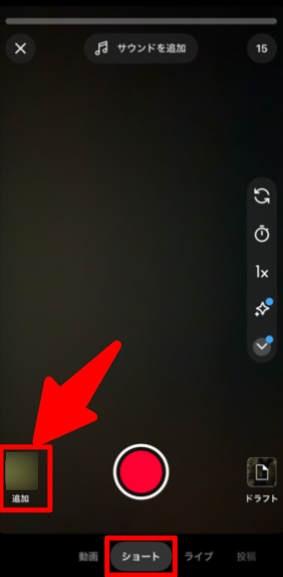

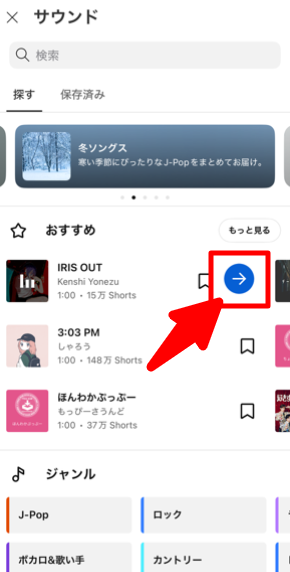
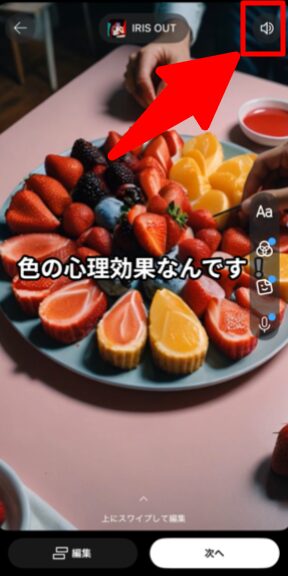
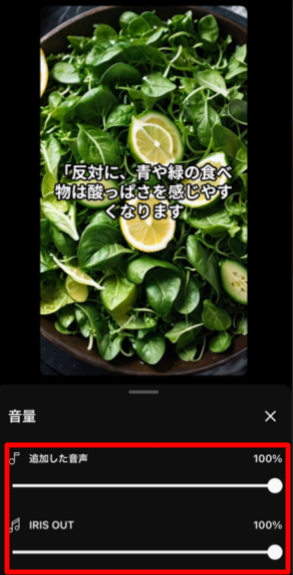
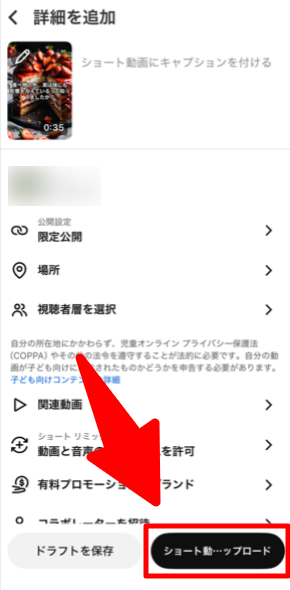
これだけで、スマホから簡単にショートに音楽をつけられます。
PCで音楽をつける方法
スマホと違い、PCからの投稿にはショート動画に直接音楽を追加する機能がありません。
そのため、PCでショートを作りたい場合は、
という流れになります。
編集ソフトを使用して、YouTubeオーディオライブラリ等からダウンロードした音楽を編集の段階で入れます。
スマホでは投稿時に音楽をつけることも可能ですが、PC版のYouTube Studioには「音声を追加」のショート編集機能がありません。
そのため、PCから投稿したい場合は必ず投稿前に動画編集ソフトで音楽を入れておく必要があります。
音楽がつけられないときの原因と対処法
YouTubeショートを作っていると・・・
「音楽をつけようとしたのに、うまくできない…」
と困ってしまうことも。
実は、音楽がつけられない原因には共通するパターンがあり、対処法もほぼ決まっています。
- 曲自体がショート非対応になっている
- 国や地域の制限で音源が表示されない
- アプリやスマホの不具合で音源が出てこない
- ビジネスアカウント(商用アカウント)の制限
- 動画の長さ(尺)の問題で音楽が適用されない
- 元動画に著作権付きの音が入っていて制限されるケース
ここでは、初心者の方が最もつまずきやすい原因を、一つずつ分かりやすく解説していきます。
① 曲自体がショート非対応になっている
YouTubeの音源は、すべての曲がショートに使えるわけではありません。
アーティストやレーベルが「ショートでの使用を許可していない」ケースがあり、その場合は選択できないように制限されています。
たとえば・・・
- 音源がグレーになっていてタップできない
- 検索しても出てこない
といった状況が起きます。
これは不具合ではなく、権利上ショートで使えないだけなので、別の音源を選べば解決します。
② 国や地域の制限で音源が表示されない
同じ曲でも、国や地域によって使用可否が異なる場合があります。
日本では権利の関係で使えないけれど、海外では使える、というケースも珍しくありません。
そのため、
「SNSではみんな使っているのに、自分のスマホでは表示されない…」
という状態になることがあります。
この場合は、YouTube側の仕組みなのでユーザー側では変更できません。
トレンド音源やYouTube公式提供の曲を使うのが確実です。
③ アプリやスマホの不具合で音源が出てこない
YouTubeアプリ側の一時的な不具合で、音楽の追加画面が開かないことがあります。
特に以下のような症状が多いです。
- 「音声」のボタンを押しても何も起きない
- 音源一覧が表示されず、読み込みが止まる
これはアプリのバグやキャッシュが原因のケースがほとんどです。
- YouTubeアプリを再起動する
- スマホを再起動する
- アプリを最新バージョンに更新する
- キャッシュを削除する
ほとんどはこれで改善します。
④ ビジネスアカウント(商用アカウント)の制限
ブランドアカウント・企業アカウントなどは、通常アカウントに比べて使える音源が制限されることがあります。
商用利用の扱いになるため、権利的に問題のある曲は表示されません。
「個人アカウントでは使えたのに、ビジネスアカウントでは出てこないのはなんで…」
という場合は、このケースが多いです。
この場合は、
- YouTube公式提供の曲
- 著作権フリー音源(オーディオライブラリなど)
を使うことで解決します。
⑤ 動画の長さ(尺)の問題で音楽が適用されない
ショート動画は、動画が1分以上の場合には音源は適用されません。
YouTubeショート自体は最大3分まで投稿できます。
しかし、実は「音楽を追加できる長さ」は別で、音楽が使えるのは“1分(60秒)未満の動画だけ” という制限があります。
つまり、
- 0〜59秒 → 音楽をつけられる
- 60秒以上(〜3分)→ 音楽が適用されない
というルールになっています。
動画尺を1〜59秒に調整すると正常に設定できます。
もし、1分以上の動画に音楽をつけたい場合は、動画編集の時点で著作権フリーの楽曲を付けるといいですよ!
⑥ 元動画に著作権付きの音が入っていて制限されるケース
YouTubeは著作権に非常に厳しく、元の動画に
- テレビの音
- ラジオの音
- ゲーム音
- 市販の音源
などが入っていると、自動的に「音源追加の制限」がかかることがあります。
つまり、元の音声が“著作権警告の対象”になっていると、新しい音楽をつけられないという状況になるのです。
この場合は、
- 元動画の音声をミュートにする
- 著作権フリー音源などを後から追加する
ことで解決できます。
ショート動画に使える音楽の種類と著作権ルール
YouTubeショートに音楽をつけると、動画が一気に見やすくなり、視聴率も伸びやすくなります。
しかし、音楽は何でも自由に使えるわけではありません。
間違った曲を使うと、著作権トラブル・収益化無効・音声ミュートなどのリスクがあります。
- 公式提供の楽曲(YouTubeが許可した曲)
- 著作権フリーの音楽(YouTubeオーディオライブラリ)
- 商用利用NGの楽曲(絶対に使ってはいけない)
ここでは、初心者が必ず知っておきたいショートで使える音楽の種類と著作権ルールをわかりやすく解説します。
① 公式提供の楽曲(YouTubeが許可した曲)
YouTubeには、ショート動画で安全に使えるように許可された「公式提供の楽曲」があります。
YouTubeアプリの「音声を追加」から選べる曲がこれに該当します。
- 著作権トラブルの心配がない
- トレンド曲・人気曲も多い
- ショート用に“短尺利用”が許可されている
- 曲を使っても動画を投稿できる
- 商用利用が完全に自由ではない
- 長尺動画(ロング動画)には使えない場合がある
ショート初心者が一番安全に使えるのは、この公式提供の楽曲です。
② 著作権フリーの音楽(YouTubeオーディオライブラリ)
YouTubeには「著作権フリー」で安全に使える音楽を集めたYouTubeオーディオライブラリがあります。
YouTubeアプリの「音声を追加」から選べる曲がこれに該当します。
- 商用利用OK
- 収益化も問題なく可能
- YouTubeが提供しているので安全性が高い
- BGM向けの曲が多い
- TikTokで流行るようなトレンド曲は少ない
- 個性を出すには編集が必要
著作権問題が気になるという方はこちらを活用してもいいでしょう!
③ 商用利用NGの楽曲(絶対に使ってはいけない)
以下の音源は、YouTubeでは著作権違反になるため絶対に使えません。
- Spotifyで再生した曲を録音したもの
- Apple Music・Amazon Musicで購入した曲
- 市販CD・レンタルCDの楽曲
- 公式アーティストのMV音源
- ダウンロード購入した楽曲データ
これらは “あなたが購入した曲”でも使用権はあなたにありません。
もし使ってしまうと・・・
- 音声が強制ミュート
- 動画がブロックされる
- 収益化が無効
- 著作権ストライクを受ける可能性も
特に初心者は「自分のスマホに入ってる曲なら使っていい」と誤解しがちなので要注意です。
YouTubeショートの音楽に関するよくある質問(Q&A)
- スマホとPCで使える曲は違う?
-
はい、使える楽曲が異なる場合があります。
- スマホアプリ版 → 公式提供の音楽が豊富
- PC版(YouTube Studio) → 選べる曲が少なめ
理由は、スマホの「ショート専用編集機能」のほうが、YouTubeが契約した楽曲データベースに直接アクセスできるためです。
もしPCで使いたい曲が見つからない場合は、スマホで音楽を追加してからアップロードがおすすめです。
- スマホ内の曲をそのまま使える?
-
いいえ、使えません。
スマホに入っている音楽(iTunes、Apple Music、Amazon Music、CD取り込み音源など)は、個人利用のライセンスしかありません。
YouTubeショートに使用すると・・・
- 音声がミュート
- 収益化不可
- 著作権警告
などのリスクがあるため、絶対に使わないようにしてください。
YouTube内の「音声を追加」で提供されている公式曲だけを使いましょう!
- 投稿後に音楽を変更できる?
-
ショート動画は、投稿後に音楽だけを差し替えることはできません。
ショートは「ショートフィード専用の形式」で処理されるため、YouTube Studioで音源編集ができない仕様になっています。
音楽を変更したい場合は、素材を編集し直して、再アップロードする必要があります。
- 著作権的に安全な曲は?
-
初心者が安全に使えるのは以下の3つです。
- YouTube公式提供の楽曲
- YouTubeオーディオライブラリ(著作権フリー)
- BGM収益化が可能な提供曲(例:TuneCore Creators)
この3つなら著作権トラブルの心配がほぼなく、収益化も可能です。
BGM収益について詳しく知りたい方はこちら↓↓
YouTubeショートでBGM収益化のやり方!おすすめの音楽会社3選を紹介の記事もチェックしてみてください!
あわせて読みたい YouTubeショートでBGM収益化のやり方!おすすめの音楽会社3選を紹介 「YouTubeショートでBGM収益を得るにはどうすればいいの?」「収益化の方法や、おすすめの音楽会社って何だろう?」 これらの疑問をお持ちのあなたへ 今回は、YouTubeシ…
 - 音量の目安は?
-
ショート動画の場合は、
BGM:20〜40%
ナレーション(声):80〜100%が一般的に見やすいバランスです。
BGMが大きすぎると視聴者が離脱しやすいため、声より控えめに設定しましょう。
※BGMによっては小さすぎたり、大きすぎたりする場合もあるので調整してください!
- 音楽が表示されないのはなぜ?
-
主な原因はこちらです。
- 楽曲がショート非対応
- 地域制限で利用不可
- ビジネスアカウントで制限されている
- アプリの不具合(アップデートで解決)
- 動画の尺が1分以上でショート扱いになっていない
特に多いのは、動画が60秒を超えていてショートとして認識されていないパターンです。
この場合、音楽が選択できないので、動画尺を1〜59秒に調整してみてください。
まとめ
YouTubeショートでは、スマホでもPCでも手軽に音楽をつけることができます。
しかし、実際にやってみると「音楽が表示されない」「つけたい曲が選べない」など、意外とつまずきやすいポイントも多いのが実情です。
まず知っておきたいのは、YouTubeショートには音楽をつけても問題ないということ。
ただし、YouTubeが公式に許可した楽曲だけが使用可能で、市販の音源やSpotifyの音源をそのまま使うことは著作権上NGになります。
安全に使える曲を選ぶだけで、余計なトラブルを避けられます。
操作方法は非常にシンプルで、スマホならYouTubeアプリから「音声を追加」をタップするだけ。
PCでもYouTube Studioから編集できますが、選べる曲が限られる点は覚えておきましょう。
ポイントを押さえておけば、
- 安全に音源を選べる
- スムーズに編集できる
- 収益化への影響も防げる
といったメリットがあり、ショート動画の完成度も大きく向上します。
ショートは音楽ひとつで雰囲気がガラッと変わるので、ぜひ今日から正しい方法で音楽を活用して、魅力的なショート動画をつくっていきましょう!


コメント